Appearance
5 分鐘上手
不用安裝任何東西。打開 floorplan-studio.pages.dev,跟著做一遍,五分鐘後你會得到一套可以列印的 A3 套圖。
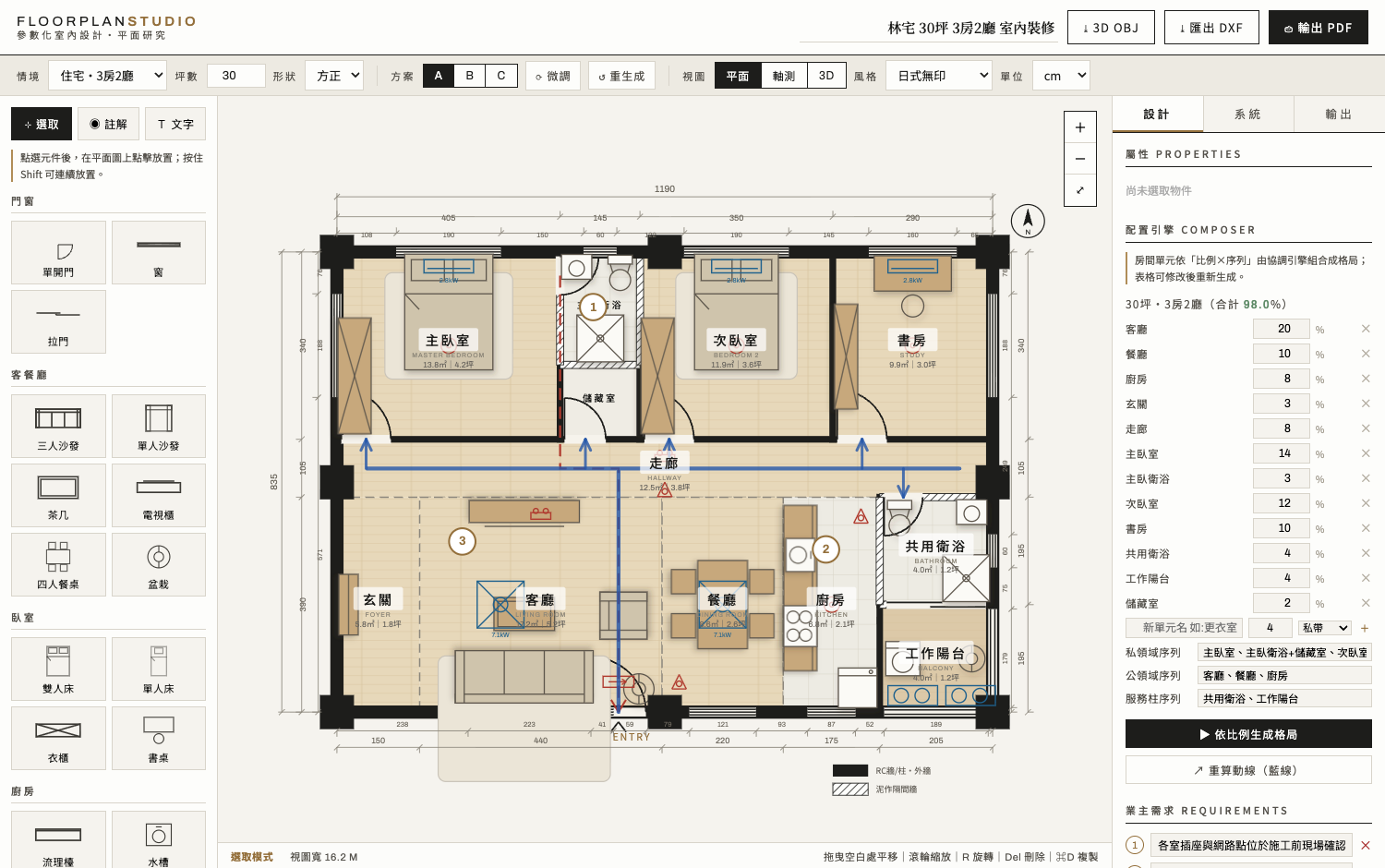
第 1 分鐘:選情境
上方工具列從左到右:
- 情境:住宅 3 房/2 房、雙層別墅、辦公室、咖啡廳、餐廳
- 坪數:8–200 坪,輸入後整個格局即時重算
- 形狀:方正/橫長/縱深
- 方案:每個情境有 2–3 個格局方案(A/B/C),點一下就換
換情境時家具、門窗、尺寸鏈全部自動重新配置——這就是「參數化」的意思:你改條件,圖自己跟上。
第 2 分鐘:上色與視圖
- 風格選單:北歐淺木/日式無印/工業風/法式奶油/行銷簡報——彩平圖一鍵换裝
- 視圖:平面(編輯用)/軸測(切割模型風)/3D(可旋轉的量體模型)
- 按 1 2 3 也能切視圖,F 把圖置中
第 3 分鐘:動手改
- 點房間:右欄屬性面板改名稱、尺寸、天花高 CH、牆型、天花型式——房名就是語意,改成「和室」它就知道要鋪榻榻米
- 點家具:拖曳搬移、R 旋轉、⌘D 複製、Delete 刪除
- 左欄元件庫:點一個元件再點圖面就放上去;最上面的「⊞ 集合」是整組放置(例如一鍵放整套 L 型廚具)
- 後悔了按 ⌘Z
第 4 分鐘:自動配置系統
右欄切到「系統」分頁:
- ❄ 自動配置空調 🜂 自動配置消防(依台灣法規:住宅住警器邏輯、商業偵煙/灑水)
- ◎ 自動配置照明(迴路、調光分迴、開關在門邊、燈位自動避樑)
- ▶ 執行檢核:走道寬、避難距離、採光、消防覆蓋——帶法條條號,✕△○✓ 分級
第 5 分鐘:出圖
右上「⎙ 輸出 PDF」→ 列印視窗選「另存為 PDF」、A3 橫式、縮放 100%。
你會得到最多 22 頁:封面索引、材質/門窗/五金表、平面圖系 10 張、立面圖系、大樣圖、勘驗表、進度報告表……每張都有圖框、比例、簽核欄。
想控制頁數:右欄「輸出」分頁 →「圖紙清單」勾選;立面張數 1–8 可調。